Blog
O blog klavyeyetus.web.tr, dizüstü bilgisayar klavyelerinin onarımıyla ilgili tavsiye ve bilgiler arayanlar için ideal bir yerdir. Tüm klavyeyi değiştirmeye gerek kalmadan hızlı ve ekonomik bir onarım sağlayan tek tek tuşlar, klipsler ve lastik pedler satıyoruz.

İçindekiler:
- Önemli noktalar
- Klavye arızalarının yaygın nedenlerini belirleme
- Donanım arızaları ve bağlantı sorunlarının tespiti
- Yazılım hataları ve yapılandırma sorunlarının tespiti
- Çalışmayan dizüstü tuşlarının teşhisi: donanım vs. yazılım
- Harici giriş aygıtlarıyla test ederek sorunları izole etme
- Sürücülerin ve erişilebilirlik ayarlarının güncellenmesi
- Onarım ve bakım için adım adım kılavuz
- Temizlik teknikleri: kirin giderilmesi ve tuşların takılmasının önlenmesi
- Hasarlı tuşların, sabitleme klipslerinin ve trackpoint’lerin değiştirilmesi
- Ne zaman bir uzmana başvurulmalı ve değiştirme seçenekleri değerlendirilmeli
- Sonuç
Dizüstü bilgisayarınızın klavyesi düzgün çalışmadığında, bu durum e-postalardan randevulara kadar her şeyi etkiler. Sorunlar, yanıt vermeyen tek bir tuşla sınırlı olabileceği gibi giriş sisteminin tamamen devre dışı kalmasını da içerebilir — dijital iletişime bağımlı bir dünyada her iki durum da eşit derecede can sıkıcıdır.
Yaygın sorunlar, takılan mekanizmalardan düzensiz karakter girişlerine kadar uzanır. Bazı kullanıcılar geçici donmalar yaşarken, diğerleri belirli bölgelerde tam güç kaybı fark eder. Modern cihazlar klavyelerini sistem mimarisine derinlemesine entegre eder; bu da harici çevre birimlerine kıyasla ek karmaşıklık yaratır.
Etkili çözümler, donanım arızaları ile yazılım sorunlarını ayırt etmekle başlar. Dökülen kahve fiziksel temizlik gerektirebilirken, sürücü çakışmaları menülerde gezinmeyi veya sistem güncellemelerini zorunlu kılabilir. Her zaman basit adımlarla başlayın: cihazı yeniden başlatmak veya erişilebilirlik ayarlarını düzenlemek çoğu zaman küçük aksaklıkları giderir.
Hazırlık kritik öneme sahiptir. Kirleri temizlemek için basınçlı havayı elinizin altında bulundurun ve modelinize özgü talimatlar için dizüstü bilgisayar kılavuzunu saklayın. Sorunlar devam ederse, USB klavyeler gerçek neden teşhis edilirken geçici bir çözüm olarak kullanılabilir.
Önemli noktalar
- Klavye arızaları tek tek tuşların bozulmasından tamamen yanıtsızlığa kadar değişir
- Sorunun donanım hasarından mı yoksa yazılım çakışmalarından mı kaynaklandığını belirleyin
- Modern entegre tasarımlar, masaüstü çevre birimlerine kıyasla onarımları zorlaştırır
- Gelişmiş teşhise geçmeden önce her zaman temel yeniden başlatmaları ve ayar değişikliklerini deneyin
- Teşhis sırasında üretkenliği korumak için alternatif giriş yöntemleri kullanın
Klavye arızalarının yaygın nedenlerini belirleme
Giriş sorunlarının teşhisi, hataların donanım bileşenlerinden mi yoksa yazılım çakışmalarından mı kaynaklandığını anlamakla başlar. Fiziksel aşınma ve hatalı dijital yapılandırmalar çoğu zaman benzer belirtiler üretir; bu nedenle nedeni doğru saptamak için dikkatli gözlem gerekir.
Donanım arızaları ve bağlantı sorunlarının tespiti
Klavye donanımının fiziksel durumunu kontrol ederek başlayın. Belirli tuşların altındaki takılmalar veya kirler sıklıkla düzensiz tepkilere yol açar. Dökülen sıvılar zamanla yolları aşındıran kalıntılar bırakırken, gevşek şerit kablolar bileşenler arasındaki iletişimi bozar.
Bağlantı sorunları kısmi yanıtsızlık şeklinde ortaya çıkar — tüm satırlar veya sütunlar çalışmayı durdurur. Şerit kablonun anakarta bağlandığı noktayı kontrol edin. Hasarlı konnektörler veya arızalı şarj sistemlerinin neden olduğu gerilim dalgalanmaları aralıklı sorunlara da yol açabilir.
Yazılım hataları ve yapılandırma sorunlarının tespiti
Dijital sorunlar genellikle sistem güncellemelerinden sonra veya çevre birimleri değiştirildiğinde ortaya çıkar. Güncel olmayan sürücüler yeni yazılımlarla uyumlu çalışmaz ve gecikmeli girişlere ya da “hayalet tuşlamalara” neden olur. Erişilebilirlik ayarlarını kontrol edin — filtre tuşlarının yanlışlıkla etkinleştirilmesi veya tekrar hızlarının değiştirilmesi donanım arızalarını taklit edebilir.
Üçüncü taraf yazılımlar bazen kayıt defteri girdilerini değiştirir ve belirli tuşları devre dışı bırakır. Çakışmaları izole etmek için cihazı güvenli modda başlatın. Harici klavyeler sorunsuz çalışıyorsa, fiziksel onarımlar yerine sistem yapılandırmasına odaklanın.
Çalışmayan dizüstü tuşlarının teşhisi: donanım vs. yazılım
Giriş sisteminin neden çalışmadığını net biçimde belirlemek için metodik bir yaklaşım gerekir. USB veya Bluetooth üzerinden harici bir klavye bağlayarak başlayın. Bu aygıt sorunsuz çalışıyorsa, yazılım değil, entegre klavyede bir donanım sorunu tespit etmiş olursunuz.
Harici giriş aygıtlarıyla test ederek sorunları izole etme
Harici giriş aygıtları, cihazdaki olası fiziksel hasarları devre dışı bırakır. Bağlantı sorunlarını elemek için birden fazla USB portunu test edin. Kablosuz modeller, Bluetooth sürücülerinin doğru çalışıp çalışmadığını kontrol etmeye yardımcı olur. Hem dahili hem de harici aygıtlarda devam eden sorunlar, daha derin sistem çakışmalarına işaret eder.
Sürücülerin ve erişilebilirlik ayarlarının güncellenmesi
Windows kullanıcıları şunları yapmalıdır:
- Ayarları açmak için Windows tuşu + I’ye basmak
- Sistem > Sorun Giderme > Klavye Tanılama yolunu izlemek
- Aygıt Yöneticisi üzerinden sürücüleri güncellemek
macOS sistemlerinde:
- Sistem Ayarları > Erişilebilirlik bölümünü kontrol etmek
- Yanlışlıkla etkinleştirildiyse “Yavaş Tuşlar”ı devre dışı bırakmak
- App Store’dan yazılım güncellemelerini kontrol etmek
Bu adımlar, yanıt vermeyen girişlere yol açan sürücü çakışmalarının çoğunu giderir. Değişikliklerden sonra cihazı yeniden başlatmayı unutmayın — birçok ayar ancak yeniden başlatma sonrası etkinleşir.
Onarım ve bakım için adım adım kılavuz
Cihazın giriş sisteminin bakımı, hem önleyici özen hem de teknik bilgi gerektirir. Basit bakım rutinleri bileşenlerin ömrünü uzatır; hedefli onarımlar ise pahalı parça değişimlerine gerek kalmadan işlevselliği geri kazandırır.
Temizlik teknikleri: kirin giderilmesi ve tuşların takılmasının önlenmesi
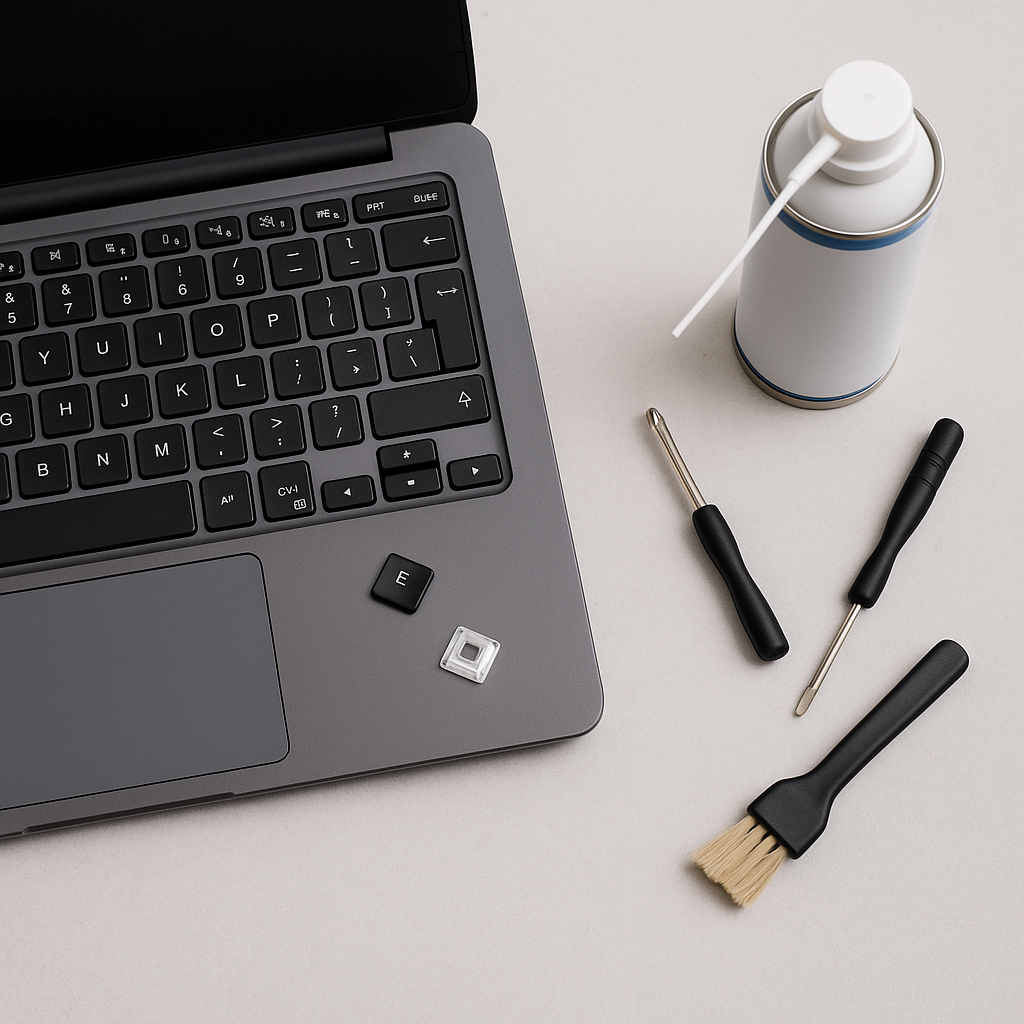
Cihazı kapatın ve mümkünse bataryayı çıkarın. Kırıntıları gevşetmek için dizüstünü ters çevirip alt kısmına hafifçe vurun. “Basınçlı hava, inatçı parçacıkları gidermek için en güvenli yöntemdir”, diyor bilgisayar bakım uzmanı Clara Whitmore.
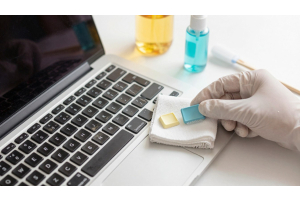
Tuşlar arasında 45 derecelik açıyla kısa hava püskürtmeleri kullanın. Yüzeyleri, izopropil alkolle hafifçe nemlendirilmiş mikrofiber bezlerle silin. Sıvı temizleyicilerden kaçının — tuş mekanizmasının altına sızarak korozyona neden olurlar.
Hasarlı tuşların, sabitleme klipslerinin ve trackpoint’lerin değiştirilmesi
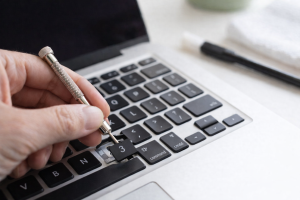
Hasarlı sabitleme klipsleri çoğu zaman sallanan veya tepki vermeyen tuşlara neden olur. Klavye modelinize tam uyumlu yedek parçalar edinin — Laptopkey.eu gibi tedarikçiler Dell, HP ve Lenovo cihazları için ve daha birçok model için klipsler sunar. Yeni klipsleri makas mekanizmasıyla hizalayın ve duyulur bir “klik” sesiyle yerine oturtun.
G–H–B tuşları arasındaki trackpoint’lerin değiştirilmesi:
- Eski başlığı düz bir tornavidayla dikkatlice çıkarın
- Açıkta kalan yuvası basınçlı hava ile temizleyin
- Yeni trackpoint’i sağlamca bastırarak yerine oturtun
Ne zaman bir uzmana başvurulmalı ve değiştirme seçenekleri değerlendirilmeli
Temizlikten sonra devam eden donanım arızaları daha derin sorunlara işaret eder. Anakart bağlantıları veya şerit kabloların onarımı özel aletler gerektirir. Profesyonel destek almadan önce şu adımları uygulayın:
- Harici klavyelerle test yapmak
- Aygıt Yöneticisi üzerinden sürücüleri güncellemek
- Sistemi fabrika ayarlarına sıfırlamak
Onarım maliyetleri cihaz değerinin %60’ını aşıyorsa, değiştirme seçenekleri değerlendirilmelidir. Üçüncü taraf üreticiler, dayanıklılık testlerinde çoğu zaman orijinal parçalardan daha iyi performans gösteren uyumlu bileşenler sunar.
Sonuç
Modern cihazlarda giriş sorunlarını etkili biçimde çözmek sistematik bir yaklaşım gerektirir. Önce klavye sorunlarının fiziksel hasarlardan mı yoksa dijital çakışmalardan mı kaynaklandığını belirleyin — harici çevre birimleri çoğu zaman hızlı yanıtlar sağlar. Sorunların çoğu, basınçlı hava ile temizlik veya sürücülerin yeniden yüklenmesi gibi temel bakım işlemleriyle pahalı parça değişimlerine gerek kalmadan çözülebilir.
Mümkün olduğunda, tüm modülleri değiştirmek yerine hedefli onarımları tercih edin. Tek tek tuşların değiştirilmesi ve erişilebilirlik ayarlarının düzenlenmesi hem ekonomik hem de çevre dostudur. Koruyucu kılıflar ve bilinçli kullanım aşınmayı önemli ölçüde azaltır ve dizüstü bilgisayarınızın performansını uzun yıllar korur.
Kendi onarım denemelerinize rağmen sorunlar sürerse, uzman teknisyenler hayati destek sunar. Modern klavyeler cihaz sistemine sıkı şekilde entegredir; bu nedenle hatalı müdahaleler risk taşır. Profesyoneller bağlantı sorunlarını veya anakart çakışmalarını doğru biçimde teşhis eder ve kalıcı çözümler için yüksek kaliteli bileşenler kullanır.
Unutmayın: doğru teşhis gereksiz müdahaleleri önler. İster takılan mekanizmalar ister yazılım sorunları olsun, sistematik bir yaklaşım dizüstü bilgisayarınızı işlevsel ve üretken tutar. Şüphe durumunda, en iyi performansı korumak için sertifikalı onarım servislerine başvurun.