Blog
O blog klavyeyetus.web.tr, dizüstü bilgisayar klavyelerinin onarımıyla ilgili tavsiye ve bilgiler arayanlar için ideal bir yerdir. Tüm klavyeyi değiştirmeye gerek kalmadan hızlı ve ekonomik bir onarım sağlayan tek tek tuşlar, klipsler ve lastik pedler satıyoruz.


Dizüstü bilgisayarda kırık bir tuş nasıl onarılır: adım adım rehber
İçindekiler:
- Giriş
- Güvenlik ve araçlar
- Yaygın tuş sorunları
- Değişim olmadan onarım adımları
- Popüler dizüstü bilgisayarlarda tuşların yeniden takılması
- Hasarlı bir tuşun değiştirilmesi
- Son kontroller ve bakım
Giriş
Bu rehber, tek bir kırık dizüstü bilgisayar tuşunun nasıl onarılacağını açıklar — yanıt vermeyen, yapışkan, gevşek, eğik veya yerinden çıkmış. Güvenli inceleme, temizlik, yeniden yerleştirme ve laptopkey.eu üzerinden tek tuş değişiminin ne zaman gerekli olduğunu öğreneceksiniz.
Güvenlik ve araçlar
Dizüstü bilgisayarı kapatın, fişini çekin ve mümkünse pili çıkarın. Başlamadan önce topraklanmış bir metal nesneye dokunun.
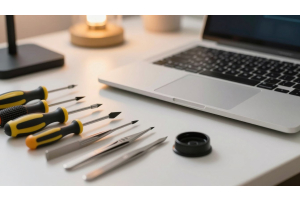
Araçlar: plastik kaldırma aracı, pamuklu çubuklar, kürdan, cımbız, küçük kap.
Tuş kapağını, makas mekanizmasını ve kauçuk pedi tanımlayın. Sökmeden önce düzenin referans fotoğrafını çekin.

Yaygın tuş sorunları
- Yapışkan veya yanıt vermeyen tuş: Genellikle kir veya kalıntı; temizlik çoğu zaman sorunu çözer.
- Makas mekanizması sağlamken yerinden çıkan tuş kapağı: Genellikle tekrar yerine oturtulabilir.
- Gevşek, eğik veya yarı takılı tuş: Yanlış hizalanmış klipsler veya destek çubukları; basmadan önce kontrol edin.
- Daha derin sorunlar: Mekanizma veya devre zarar görmüş olabilir; değişim gerekebilir.
Değişim olmadan onarım adımları
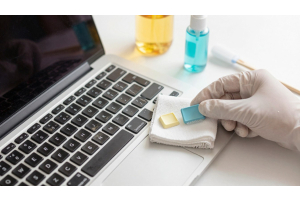
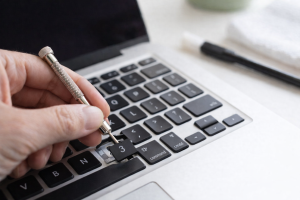
Önce pamuklu çubuk ve az miktarda izopropil alkol ile nazik bir temizlik yapın. Plastik bir araçla tuş kapağını 45° açıyla kaldırın. Makas mekanizmasını kontrol edip düzeltin, kürdan ile kirleri temizleyin, ardından kauçuk pedi ve tuş kapağını yeniden yerleştirin.
| Adım | Araç | İpucu |
|---|---|---|
| Temizleme | Pamuklu çubuk | Az miktarda alkol kullanın |
| Tuşu çıkarma | Plastik araç | Klipsleri korumak için 45° açıyla kaldırın |
| Kalıntıları temizleme | Kürdan | Oluklarda nazikçe |
| Yeniden yerleştir ve test et | Eller | İki klik duyulana kadar eşit basın |
Popüler dizüstü bilgisayarlarda tuşların yeniden takılması
Tuş kapağını makas mekanizmasının tam üzerine hizalayın. İki klik sesi duyulana kadar düz şekilde aşağı bastırın — üst ve alt. Köşeler direnç gösterirse hafifçe oynatın. Geniş veya stabilizatörlü tuşlarda önce alt rayı, sonra üst rayı takın.
Tuşu bir metin alanında test ederek eşit tepki verdiğini kontrol edin. Eğer yerine oturmuyorsa, bir klips veya makas mekanizmasının bir parçası zarar görmüş olabilir — tek tuş değişimini düşünün.
Hasarlı bir tuşun değiştirilmesi
Model bilgilerini toplayın: marka, model, klavye numarası ve fotoğraf. Doğru eşleşme güvenilir uyum ve çalışma için gereklidir. Gerekirse tuş kapağı, makas mekanizması ve ped sağlayan laptopkey.eu üzerinden sipariş verin.
Mekanizmayı ve pedi takın, tuş kapağını yerine oturtun ve bir metin düzenleyicide test edin. Doğru yerleşimi doğrulamak için üretici talimatlarını veya fotoğrafları kullanın.
Son kontroller ve bakım
- Eşit yükseklik ve geri tepme kontrolü için tuşun kenarlarına basın.
- Tutarlılığı test etmek için birkaç satır yazın.
- Klavye temiz ve kuru olsun; üzerinde yemek yemekten kaçının.
- Seyahat ederken veya çalışma alanını paylaşırken çıkarılan parçalar için bir kap kullanın.
- Tekrarlayan gevşeme veya hatalı algılama durumunda doğru yedek parçalar için laptopkey.eu kullanın.