Blog
O blog klavyeyetus.web.tr, dizüstü bilgisayar klavyelerinin onarımıyla ilgili tavsiye ve bilgiler arayanlar için ideal bir yerdir. Tüm klavyeyi değiştirmeye gerek kalmadan hızlı ve ekonomik bir onarım sağlayan tek tek tuşlar, klipsler ve lastik pedler satıyoruz.

Dizüstü bilgisayarda yapışan tuşlar nasıl düzeltilir: adım adım rehber
İçindekiler:
- Giriş
- Yapışan tuşların nedenleri
- Güvenlik ve hazırlık
- Hızlı temizlik: kirlerin giderilmesi
- İzopropil alkol kullanımı
- Tuşları çıkarma ve yeniden takma
- Basınçlı hava yöntemi
- Tuşların ne zaman değiştirilmesi gerekir
Giriş
Yapışan tuşlar yapışkan hissedebilir, karakterleri tekrar edebilir veya sürekli basılı kalmış gibi davranabilir. Bunun nedeni yazılım ayarları veya tuşun altındaki kir olabilir. Bu rehber, yüzey temizliğinden gerekirse parça değişimine kadar size yol gösterecektir.
Yapışan tuşların nedenleri
Fiziksel kirlenme: kırıntılar, dökülen içecekler ve yağlar tuşların altında birikebilir. Cihazı bir kâğıdın üzerinde ters çevirin ve gevşek kirleri çıkarmak için hafifçe vurun.
Yazılım: Windows’taki “Sticky Keys” özelliği bir tuşun sürekli basılı olduğu izlenimi verebilir. Birden fazla tuş beklenmedik şekilde tekrar ediyorsa erişilebilirlik ayarlarını kontrol edin.
Güvenlik ve hazırlık
Dizüstü bilgisayarı kapatın, tüm çevre birimlerini çıkarın ve mümkünse pili çıkarın. Temiz ve iyi aydınlatılmış bir çalışma alanı hazırlayın. Statik elektriği önlemek için metal bir nesneye dokunun.
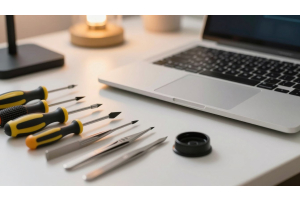
Gerekli araçlar: pamuklu çubuk, izopropil alkol, yumuşak fırça, cımbız veya kürdan, basınçlı hava.
Hızlı temizlik: kirlerin giderilmesi
Laptopu ters çevirin ve kırıntıları çıkarmak için hafifçe vurun. Tuş sıraları boyunca yumuşak bir fırça kullanarak parçacıkları dışarı doğru süpürün.
Tuşlar düzgün çalışana kadar işlemi tekrarlayın. Temizlikten sonra sorunun çözülüp çözülmediğini görmek için tuşları test edin.
İzopropil alkol kullanımı
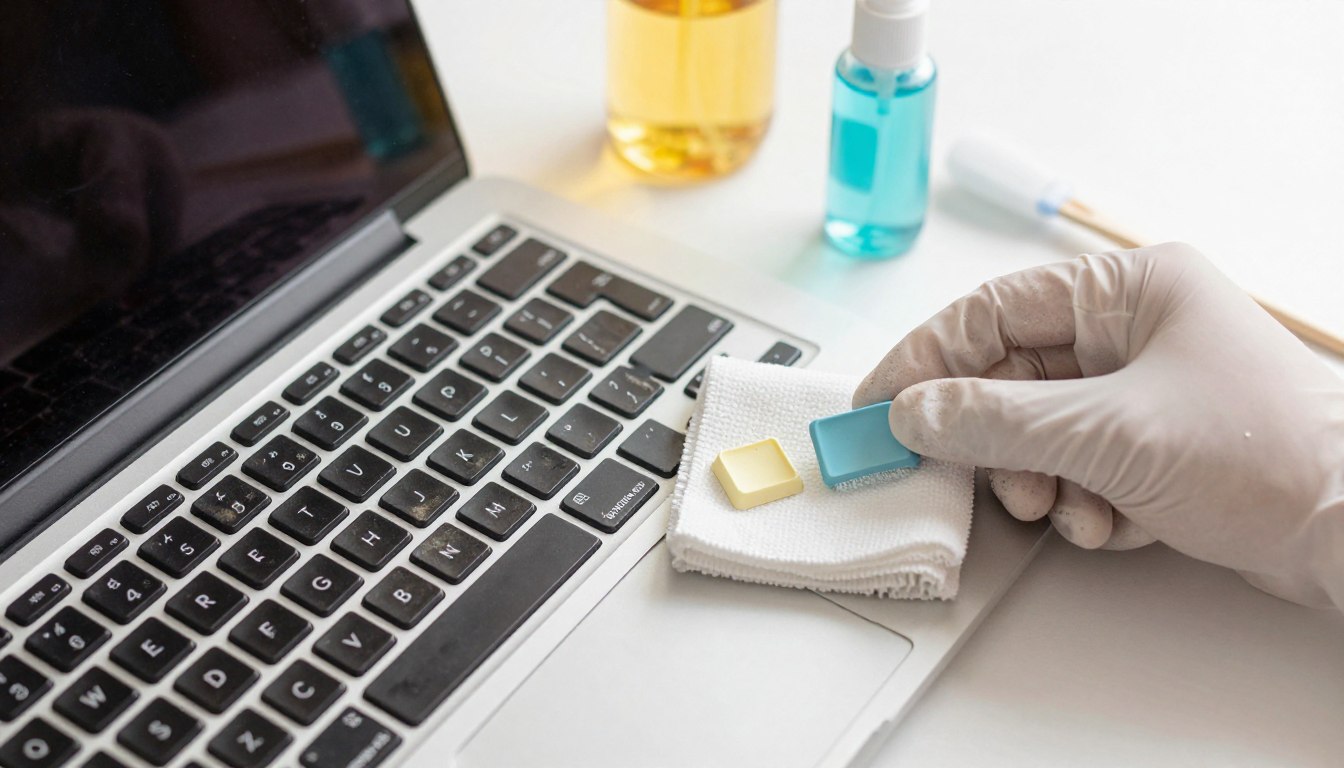
Laptopu kapatın ve bir pamuklu çubuğu hafifçe izopropil alkol ile nemlendirin. Sorunlu tuşların kenarlarını temizleyin ve fazla sıvı kullanmaktan kaçının.
Tuşun tamamen kurumasını bekleyin ve ardından test edin. Gerekirse işlemi tekrarlayın.
Tuşları çıkarma ve yeniden takma
Bir keycap çekici veya ince düz bir alet kullanarak tuşu nazikçe kaldırın. Aynı anda yalnızca bir veya iki tuş çıkarın. Yeniden takmayı kolaylaştırmak için klavye düzeninin fotoğrafını çekin.
Makas mekanizmasını ve yuvasını kir açısından kontrol edin, gerekirse temizleyin ve ardından tuş kapağını dikkatlice yerine takın.
Basınçlı hava yöntemi
Tuşların etrafına kısa basınçlı hava püskürtmeleri uygulayarak tozu kaldırın. Kutuyu dik tutun ve itici gazı doğrudan klavyeye püskürtmekten kaçının. Tek bir noktaya odaklanmak yerine klavyenin tamamı boyunca hareket edin.
Tuşların ne zaman değiştirilmesi gerekir
Eğer tuş kapağı, klips veya makas mekanizması kırılmışsa temizlik yeterli olmayabilir. klavyeyetus.web.tr üzerinden alınan yedek parçalar doğru uyum ve normal çalışma sağlar.
Laptop modelinizi kontrol edin, hasarlı tuşun fotoğrafını çekin ve gerekirse uygun yedek parçaları sipariş edin.