Blog
O blog klavyeyetus.web.tr, dizüstü bilgisayar klavyelerinin onarımıyla ilgili tavsiye ve bilgiler arayanlar için ideal bir yerdir. Tüm klavyeyi değiştirmeye gerek kalmadan hızlı ve ekonomik bir onarım sağlayan tek tek tuşlar, klipsler ve lastik pedler satıyoruz.

İçindekiler
- Önemli çıkarımlar
- Dell klavye sorunlarına giriş
- Giriş arayüzlerinde yaygın sorunlar
- Neden hızlı müdahale kritik öneme sahiptir
- En yaygın nedenlerin anlaşılması
- Donanım arızaları ve fiziksel hasarlar
- Yazılım çakışmaları ve sürücü sorunları
- Klavye bağlantılarının ve donanımın kontrol edilmesi
- Tuş mekanizmalarının mekanik bütünlüğünün kontrolü
- Kirlerin giderilmesi için teknikler
- Klavye ayarlarının, BIOS’un ve sürücü güncellemelerinin kontrolü
- Sistem yapılandırmalarının optimize edilmesi
- Dijital bileşenlerin bakımı
- Kablosuz, Bluetooth ve USB klavyelerde sorunların incelenmesi
- Alıcılar ve Bluetooth eşleştirme sorunlarının giderilmesi
- USB bağlantıları için en iyi uygulamalar
- Özel araçların ve yedek parçaların kullanımı
- Onarımlar için bileşen seçimi
- Kanıtlanmış bakım çözümleri
Birçok kullanıcı taşınabilir bilgisayarlarda yanıt vermeyen giriş arayüzleriyle karşılaşır — bu durum genellikle çeşitli teknik etkenlerden kaynaklanan can sıkıcı bir sorundur. Bunlar, geçici yazılım problemlerinden fiziksel bileşenlerin aşınmasına kadar uzanır ve hem entegre hem de harici giriş aygıtlarını etkiler.
Bu arızaların nedenlerini anlamak son derece önemlidir. Kablosuz bağlantı kesintileri, kir birikiminden kaynaklanan sıkışan mekanizmalardan farklı çözüm yaklaşımları gerektirir. Hatta güç yönetimi ayarları bile giriş aygıtlarını beklenmedik şekilde devre dışı bırakabilir ve gereksiz endişelere yol açabilir.
Bu kılavuz, tahminlere değil mantıklı teşhise dayanır. USB ile bağlanan aksesuarlar ve Bluetooth modelleri dâhil olmak üzere farklı arayüz türleri için sistematik yaklaşımlar açıklıyoruz. Çoğu durum, pahalı donanım değişimine gerek kalmadan basit yeniden başlatmalar veya sürücü güncellemeleriyle çözülebilir.
Deneyimli teknisyenler, önce temel kontrollerle başlamayı önerir. Kablosuz alıcıların bağlantı noktalarına sağlam şekilde takılı olduğundan emin olun. Mümkünse alternatif USB portlarını test edin. Entegre klavyelerde, yeniden başlatma işlemi arka plan süreçlerinden kaynaklanan geçici sorunları çoğu zaman ortadan kaldırır.
Kalıcı sorunlar, daha derinlemesine bir analiz gerektirebilir. Aşağıdaki bölümler, ayarların yeniden kalibre edilmesinden arızalı bileşenlerin tespitine kadar ileri düzey sorun giderme yöntemlerini açıklar. Metodik bir analizle, karmaşık donanım sorunları bile profesyonel yardım olmadan çözülebilir.
Önemli çıkarımlar
- Birden fazla arayüz türü, özel olarak uyarlanmış teşhis yöntemleri gerektirir
- Yazılım çakışmaları, birçok sözde donanım arızasına neden olur
- Güç sıfırlaması, geçici tepki sorunlarını sıkça giderir
- Sürücü güncellemeleri, giriş aygıtlarının optimum performansını sağlar
- Fiziksel temizlik, tuşların mekanik olarak sıkışmasını önler
- Sistematik eleme yöntemi, nedenleri özellikle verimli şekilde belirler
Dell klavye sorunlarına giriş
Modern bilgisayar cihazları sıklıkla giriş sorunlarıyla karşı karşıya kalır ve klavye arızaları en rahatsız edici olanlar arasındadır. Bu sorunlar, kısa süreli aksaklıklardan kalıcı mekanik arızalara kadar uzanır ve hem profesyonel hem de kişisel iş akışlarını etkiler.
Giriş arayüzlerinde yaygın sorunlar
En yaygın sorunlar arasında kullanım sırasında tuşların sıkışması, düzensiz karakter algılaması veya girişin tamamen devre dışı kalması yer alır. Bazı harfler veya semboller, doğru tuşa basılmasına rağmen hatalı şekilde görüntülenir. Boşluk tuşu veya Enter gibi yoğun kullanılan tuşlar, tekrarlanan basmaların zamanla mekanizmayı zayıflatması nedeniyle genellikle ilk aşınma belirtilerini gösterir.
Harici giriş aygıtları özel risklere sahiptir. Kablosuz modeller, eşleştirme sırasında bağlantı sorunları yaşayabilirken, USB bağlantılı varyantlar temas hataları geliştirebilir. Entegre klavyeler de istisna değildir — tuşların altındaki kir birikimi, yanıt vermemenin en yaygın nedenleri arasındadır.
Neden hızlı müdahale kritik öneme sahiptir
Giriş düzensizliklerinin hızla giderilmesi, küçük sorunların büyümesini önler. Bugün sıkışan bir “E” tuşu, yarın tüm tuş sıralarını devre dışı bırakabilecek altta yatan yazılım çakışmalarına işaret edebilir. Donanım uzmanlarına göre, teşhisin ertelenmesi onarım maliyetlerini sıklıkla %40–60 oranında artırır.
Çevresel faktörler de merkezi bir rol oynar. Tozlu çalışma alanları kir birikimini hızlandırırken, yazı yazarken aşırı kuvvet uygulanması tuş mekanizmasını zorlar. Düzenli bakım, zamanında sorun giderme ile birlikte giriş arayüzünün ömrünü önemli ölçüde uzatır ve hem işlevselliği hem de kullanıcı konforunu korur.
En yaygın nedenlerin anlaşılması
Giriş hataları çoğu zaman iki ana nedene dayanır: fiziksel aşınma ve dijital çakışmalar. Bileşenlerin mi yoksa sistem yapılandırmalarının mı dikkat gerektirdiğinin erken tespiti, zaman ve kaynak tasarrufu sağlar. Bu ayrım, etkili ve hedefe yönelik sorun giderme için temel oluşturur.
Donanım arızaları ve fiziksel hasarlar
Mekanik arızalar genellikle bozulmuş dahili bağlantıları etkiler. Giriş alanını anakarta bağlayan şerit kablolar yıpranabilir veya gevşeyebilir ve bu da kısmi ya da tam arızalara yol açar. Dökülen sıvılar doğrudan kısa devre riski oluştururken, kurumuş kalıntılar zamanla elektrik temaslarını aşındırır.
Tuşların altındaki kir birikimi çoğu zaman fark edilmez, ancak ciddi bir arıza kaynağıdır. Kırıntılar veya toz parçacıkları tuş hareketini kademeli olarak engeller ve daha ciddi hasarları taklit eder. Bakım çalışmalarına göre, mekanik sorunların %72’si düzenli temizlikle önlenebilir.
Sorun türü:
- Fiziksel hasarlar
- Bağlantı hataları
- Kullanıma bağlı aşınma
Yaygın nedenler:
- Kırık tuş mekanizmaları
- Sıvı teması
- Gevşek şerit kablolar
- Bağlantılarda korozyon
- Tekrarlanan tuş vuruşları
- Menteşe aşınması
Teşhis belirtileri:
- Sıkışan tuşlar
- Düzensiz basma direnci
- Aralıklı tepki
- Etkin olmayan tuş bölgeleri
- Yumuşak veya süngerimsi yazma hissi
- Gecikmeli giriş algılama
Yazılım çakışmaları ve sürücü sorunları
İşletim sistemi güncellemeleri zaman zaman giriş aygıtlarının işlevini etkileyebilir. Güncel bir ankete göre, tüm giriş sorunlarının %34’ü, yeni güvenlik protokolleriyle çakışan eski sürücülerden kaynaklanmaktadır. Makro araçları veya konuşmadan metne dönüştürme yazılımları gibi üçüncü taraf uygulamalar da sıklıkla fark edilmeden varsayılan ayarları değiştirir.
“Birçok kullanıcı, etkinleştirilmiş erişilebilirlik özelliklerini donanım arızalarıyla karıştırır. Yapışkan tuşlar veya filtre tuşları gibi yanlışlıkla etkinleştirilen seçenekler, her beş destek talebinden birine neden olur.”
Senior IT Technician, PC Maintenance Group
Kayıt defteri hataları ve bozuk dil paketleri, sözde ‘hayalet girişlere’ veya yanıt vermeyen klavye bölgelerine neden olabilir. Çoğu durumda, yazılımla ilgili sorunlar, Aygıt Yöneticisi üzerinden sürücülerin yeniden yüklenmesiyle fiziksel müdahaleye gerek kalmadan giderilebilir.
Klavye bağlantılarının ve donanımın kontrol edilmesi
Fiziksel bileşenler, giriş sistemleri güvenilir şekilde çalışmadığında dikkatli bir inceleme gerektirir. Yazılım çözümleri düşünülmeden önce, ayrıntılı bir donanım kontrolü genellikle basit ve hızlı çözülebilen nedenleri ortaya çıkarır.
Kabloların ve bağlantıların kontrolü
Şerit kablolar tam olarak hizalanmış olmalıdır. Bağlantıyı dikkatlice yeniden takın ve kilitleme tırnaklarının duyulabilir şekilde yerine oturduğundan emin olun. Oksidasyon hasarına işaret eden eğilmiş pinlere veya renk değişimi olan temaslara dikkat edin — bu, nemli ortamlarda yaygın bir sorundur.
- Kablolar boyunca yıpranmış bölgeleri kontrol edin
- Hafifçe çekerek konektörlerin sağlamlığını test edin
- Anakart bağlantılarını kir veya tıkanıklık açısından inceleyin
“Gevşek bağlantılar, görünürde ‘ölü’ olan klavye birimlerinin %28’inden sorumludur. Doğru şekilde yeniden takmak, gereksiz parça değişimlerini önler.”
Hardware Specialist, TechCare Solutions
Tuş mekanizmalarının mekanik bütünlüğünün kontrolü
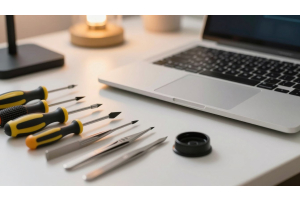
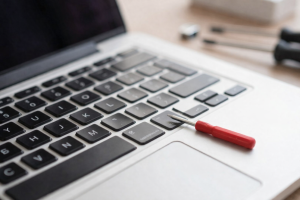
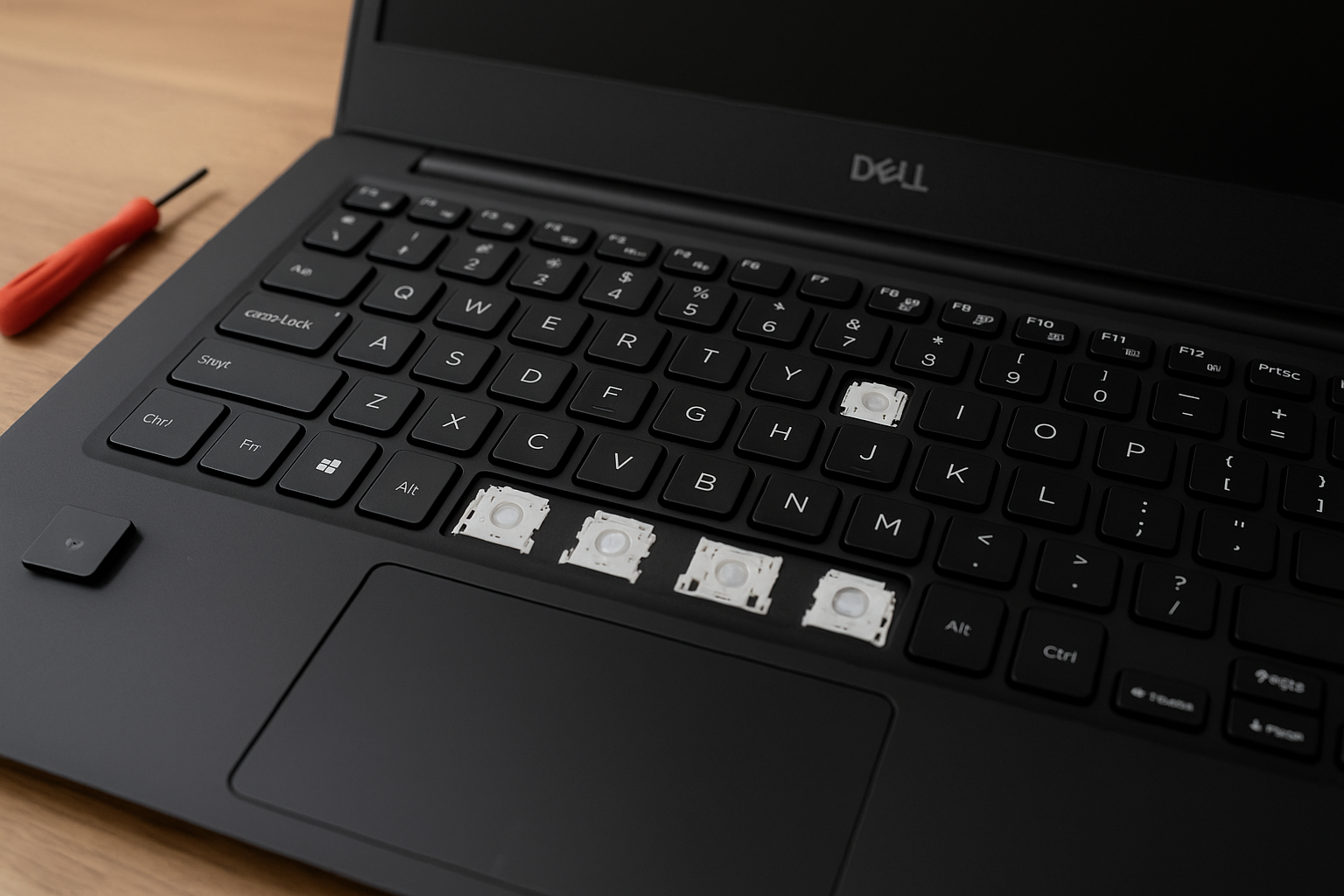
Tek tek tuşlar basıldığında eşit bir direnç göstermelidir. Yumuşak veya süngerimsi bir geri bildirim, genellikle tuş kapaklarının altındaki makas mekanizmalarının aşındığını gösterir. Tuş kapaklarını güvenli şekilde çıkarmak ve daha ayrıntılı bir görsel inceleme yapmak için plastik bir spudger kullanın.
Sorun – Görsel belirtiler – Çözüm
- Sıkışma – Kenarlarda görünür kir – Basınçlı hava ile temizlik
- Sallantı – Kırık tutucu klipsler – Mekanizmanın değiştirilmesi
- Sessiz tuş basımı – Çökmüş kauçuk membran – Anahtarın değiştirilmesi
Aşırı sıcaklıklar gibi çevresel etkenler, zamanla yapıştırıcı bağlantıları ve malzemeleri zayıflatır. Tozlu ortamlarda kullanılan cihazlarda üç ayda bir yapılan temizlik, bakım çalışmalarına göre tüm mekanik arızaların %63’ünü önler.
Çalışmayan Dell dizüstü bilgisayar tuşlarında etkili sorun giderme, hem donanım hem de yazılım bileşenlerinin metodik bir şekilde değerlendirilmesini gerektirir. Daha karmaşık onarımlara geçmeden önce sorunun net şekilde sınırlandırılmasıyla başlayın.
Sistematik kontrol protokolü
- Başlat menüsünden SupportAssist’i açın
- “Donanım testi”ni seçin
- “Klavye işlev testi”ni başlatın
- İstenildiği gibi her tuşa basın
- Yanıt vermeyen alanları belgeleyin
“Tanılama araçlarımız, vakaların %89’unda mekanik arızalar ile sistem çakışmalarını ayırt edebilmektedir. Destek için doğrulama kodlarını mutlaka not edin.”
Dell Certified Technician
Ayrıca işletim sistemi, BIOS tanılaması kullanılarak devre dışı bırakılabilir. Cihazı yeniden başlatın ve açılış sırasında F12 tuşuna basın. Ok tuşlarıyla “Hardware Diagnostics” seçeneğine gidin. Başarılı algılama, fiziksel bağlantıyı doğrular.
Test türü – Başarı göstergesi – Önerilen işlem
- BIOS algılaması – Klavye algılandı – Yazılım kontrolü
- SupportAssist – Tüm tuşlar yanıt veriyor – Temizlik / bakım
- Windows ekran klavyesi – Giriş mümkün – Sürücülerin yeniden yüklenmesi
Kısa süreli kullanım için ekran klavyesini Windows + Ctrl + O tuş kombinasyonu ile etkinleştirin. Bu test yöntemlerinin birlikte kullanılması, arızanın kaynağını hassas şekilde belirlemeyi sağlar.
Önleyici bakım, girişle ilgili sorunları önemli ölçüde azaltır. Düzenli bakım, dokunsal geri bildirimi korur ve parçacık kirliliğinden kaynaklanan arızaları önler. Gerekli çaba düşüktür, ancak cihaz ömrüne katkısı büyüktür.
Temizlikten önce cihazı mutlaka kapatın. Basınçlı hava kutularını dik tutun ve mekanizmalar arasındaki kiri gevşetmek için yaklaşık 45° açıyla kısa püskürtmeler kullanın. Yerçekiminin temizlik sürecine yardımcı olması için klavyeyi hafifçe eğin.
“Yanlış temizlik yöntemleri, her üç cihazdan birine zarar verir. Aerosol kutularını asla yan yatırmayın — itici gaz hassas temasları dondurabilir.”
Senior Hardware Engineer, DeviceCare International
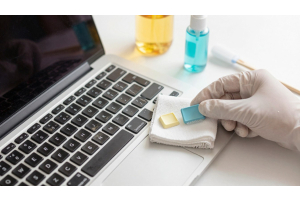
Temizliği, yüksek saflıkta izopropil alkol ile tamamlayın. Mikrofiber bezleri hafifçe nemlendirin ve yüzeyi eşit hareketlerle silin. Kenarlarda sıvı birikmesinden kaçının, çünkü nem tuşların altına sızabilir.
Araç – Amaç – Sıklık
- Basınçlı hava – Gevşek parçacıkları temizleme – Haftalık
- İzopropil bez – Yüzey dezenfeksiyonu – İki haftada bir
- Yumuşak fırça – İnatçı kirler – Gerektikçe
Kirlerin giderilmesi için teknikler
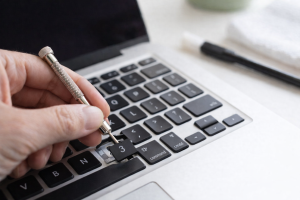
İnatçı kırıntılar, nazik bir mekanik temizlik gerektirir. Tuş kapaklarını dikey olarak kaldırmak için plastik spudger kullanın ve tutucu klipsleri kırabileceğinden yanal kuvvet uygulamaktan kaçının. Açığa çıkan anahtarları önce kuru fırçalarla temizleyin, ardından bileşenleri yeniden takın.
Yoğun kirlenme durumunda:
- Tuş düzenini önceden fotoğraflarla belgeleyin
- Çıkarılabilir tuş kapaklarını ılık sabunlu suda bekletin
- Montajdan önce tamamen kurumasını bekleyin
Giriş aygıtları üzerine yapılan çalışmalara göre, aylık bakım mekanik arızaların %68’ini önler. Ancak şekli bozulmuş mekanizmalar veya çatlamış klavye tabanları, rutin temizlikten ziyade profesyonel onarım gerektirdiğini gösterir.
Klavye ayarlarının, BIOS’un ve sürücü güncellemelerinin kontrolü
Yazılım yapılandırmaları, kullanıcıların fark ettiğinden çok daha sık şekilde yazma tepkisini etkiler. Sistem ayarlamaları ve dijital bakım, fiziksel onarımlara gerek kalmadan çoğu zaman tam işlevselliği geri kazandırır. Bu bölüm, giriş aygıtlarını etkileyen temel ürün yazılımı ve işletim sistemi unsurlarını ele alır.
Sistem yapılandırmalarının optimize edilmesi
Sistem başlatılırken harici bir giriş aygıtı bağlayarak BIOS ayarlarına erişin. Üretici logosu göründüğünde F2 veya F12 tuşuna art arda basın. Donanım algılama durumunu kontrol etmek için “Integrated Peripherals” bölümüne gidin.
“Sözde donanım arızalarının %40’ından fazlası BIOS sıfırlamalarıyla giderilebilir. Değişiklik yapmadan önce her zaman orijinal yapılandırmaları not edin.”
Technical Support Lead, SystemCare Pro
Windows erişilebilirlik özellikleri, bazen varsayılan işlevlerin yerini alır. Filtre tuşlarını şu şekilde devre dışı bırakın:
- Denetim Masası > Erişim Kolaylığı Merkezi
- “Klavye kullanımını kolaylaştır”ı seçin
- “Filtre Tuşlarını Aç” seçeneğini kapatın
Dijital bileşenlerin bakımı
Dell’in SupportAssist aracı, sürücü yönetimini kolaylaştırır. Uygulamayı başlatın ve ana ekranda “Sürücüleri güncelle” seçeneğini seçin. Araç otomatik olarak şu işlemleri yapar:
- Eski ürün yazılımlarını tarama
- Gerekli yamaları indirme
- Yeniden başlatma olmadan güncelleme yükleme
Güncelleme yöntemi – Başarı oranı – Süre
- Otomatik – %89 – 3–7 dakika
- Manuel – %76 – 12–15 dakika
Manuel güncellemeler için Aygıt Yöneticisi’ni açın ve klavye girişine sağ tıklayın. “Aygıtı kaldır”ı seçin ve ardından sistemi yeniden başlatın. Windows, genellikle özel yazılımlarla yaşanan çakışmaları gideren genel sürücüleri otomatik olarak yeniden yükler.
Kablosuz, Bluetooth ve USB klavyelerde sorunların incelenmesi
Bağlantı sorunları, bağlantı türünden bağımsız olarak modern giriş aygıtlarını etkiler. Sorunsuz bir iletişimi yeniden sağlamak için farklı arayüzler özel çözüm yaklaşımları gerektirir.
Alıcılar ve Bluetooth eşleştirme sorunlarının giderilmesi
Orijinal USB alıcılar, en iyi kablosuz performansı sağlar. Hem dongle üzerinde hem de klavyede genellikle zincir simgesiyle işaretlenen eşleştirme düğmesini bulun. LED göstergeler ritmik olarak yanıp sönene kadar her iki düğmeye de 5 saniye boyunca basılı tutun.
“Bluetooth aygıtları, çoğu zaman eski şifreleme protokolleri nedeniyle başarısız olur. İşletim sistemi sürümünüzle uyumluluğu her zaman kontrol edin.”
Connectivity Specialist, WirelessTech UK
Aralıklı Bluetooth bağlantılarında:
- Kablosuz aygıtların pil seviyesini kontrol edin
- Wi-Fi yönlendiriciler gibi parazit kaynaklarını kapatın
- Windows ayarları üzerinden yeniden eşleştirme yapın
USB bağlantıları için en iyi uygulamalar
Arızalı bağlantı noktaları, klavye arızası izlenimi verebilir. Tüm USB bağlantılarını sistematik olarak test edin:
- USB 2.0 ve USB 3.0 portları arasında geçiş yapın
- Eğilmiş pinler veya kirlenme olup olmadığını kontrol edin
- Yonga seti sürücülerini güncelleyin
Bağlantı türü – Yaygın sorun – Önleme yöntemi
- Kablosuz – Sinyal paraziti – 3 m çalışma mesafesini koruyun
- Bluetooth – Pil ömrü – Otomatik uyku modunu devre dışı bırakın
- USB – Port korozyonu – Aylık temizlik
Num Lock ayarları sıklıkla karışıklığa yol açar. Sayısal tuş takımı beklenmedik şekilde davranıyorsa Num Lock tuşuna iki kez basın. Windows erişilebilirlik özellikleri, sistem güncellemeleri sırasında bu ayarı zaman zaman değiştirebilir.
Özel araçların ve yedek parçaların kullanımı
Mekanik onarımlar gerektiğinde, uyumlu bileşenlerin seçilmesi uzun ömürlü bir çözüm sağlar. Üçüncü taraf tedarikçiler, tüm birimi değiştirmeye gerek kalmadan orijinal işlevselliği geri kazandıran hassas üretimli yedek parçalar sunar.
Onarımlar için bileşen seçimi
Yedek tuşları, mevcut tuş kapaklarının altında veya cihaz kılavuzlarında bulunan model kodlarıyla tam olarak eşleştirin. Tutucu klipsler için malzeme uyumluluğu kontrol edilmelidir — paslanmaz çelik versiyonlar, yoğun kullanım senaryolarında plastik seçeneklere göre daha dayanıklıdır. Antistatik fırçalar içeren evrensel temizlik setleri, bakım sırasında ek hasarların önüne geçer.
Kanıtlanmış bakım çözümleri
Laptopkey.eu gibi uzman tedarikçiler, çeşitli taşınabilir cihazlar için tek tek tuş mekanizmaları sunar. Ürün yelpazeleri, TrackPoint modüllerini ve kompakt klavyeler için geliştirilmiş koruyucu kaplamaları içerir. Basınçlı hava kutuları ve ekranlara zarar vermeyen temizlik bezleri, donanım teklifini tamamlayarak kapsamlı bakım paketleri oluşturur.
Tabletler ve hibrit cihazlar için silikon klavye koruyucuları, kullanımlar arasında aşınmayı azaltır. Satın almadan önce mutlaka ürün uyumluluk listelerini kontrol edin, çünkü küçük tasarım farklılıkları bile montajı etkileyebilir. Doğru araç seçimi, karmaşık onarımları kolay yönetilebilir DIY projelerine dönüştürür.