Blog
O blog klavyeyetus.web.tr, dizüstü bilgisayar klavyelerinin onarımıyla ilgili tavsiye ve bilgiler arayanlar için ideal bir yerdir. Tüm klavyeyi değiştirmeye gerek kalmadan hızlı ve ekonomik bir onarım sağlayan tek tek tuşlar, klipsler ve lastik pedler satıyoruz.

İçindekiler:
- Önemli çıkarımlar
- Çalışmayan HP dizüstü bilgisayar tuşlarının yaygın nedenlerini belirleme
- Sürücü sorunları ve yazılım çakışmaları
- Fiziksel hasar ve donanım arızaları
- Klavye sürücüsünü güncelleme ve yeniden yükleme
- Sürücü güncellemelerini optimize etme
- Sürücünün tamamen yeniden yüklenmesi
- HP dizüstü bilgisayar klavyesinin temizliği ve donanım bakımı
- Etkili temizlik teknikleri ve önlemler
- Donanım bağlantılarını kontrol etme ve pili yeniden takma
- Sonuç
Bilgisayarınızın giriş yöntemleri aniden çalışmayı durdurduğunda, üretkenlik durur. Arızalı bir klavye anında zorluklar yaratır – ister e-posta yazıyor olun ister projeleri tamamlıyor olun. Bu yaygın sorun genellikle yazılım çakışmaları, güncel olmayan sürücüler veya tuşların altındaki fiziksel kirlerden kaynaklanır.
Birçok kullanıcı tuşlar yanıt vermediğinde paniğe kapılır ve pahalı onarım masraflarından endişe eder. Neyse ki çoğu klavye sorunu sistematik bir sorun giderme ile çözülebilir. Rehberimiz pratik çözümlere öncelik verir ve daha gelişmiş tekniklere geçmeden önce hızlı adımlarla başlar.
Yazılım hataları sıkça geçici giriş sorunlarına neden olur. Cihazı yeniden başlatmak veya sürücüleri güncellemek gibi basit adımlar çoğu zaman işlevselliği geri kazandırır. Sorunlar devam ederse, daha derin teşhisler donanım bileşenlerinin ilgi gerektirip gerektirmediğini belirlemeye yardımcı olur.
Fiziksel faktörler de rol oynar. Tuşların altındaki kırıntılar veya dökülen sıvılar dikkatli temizlik gerektirirken, aşınmış mekanizmalar yedek parçalara ihtiyaç duyabilir. Bu farkları anlamak zaman ve para kazandırır.
Bu rehber, sisteminizde zaten mevcut olan araçları kullanarak bu zorlukların üstesinden güvenle gelmenizi sağlar. Klavye ayarlarını sıfırlama, dil ayarlarını düzenleme ve uyumluluk sorunlarını gideren sistem güncellemelerini kontrol etme konularında size rehberlik ediyoruz.
Önemli çıkarımlar
- Klavye arızaları genellikle yazılım çakışmaları veya sürücü sorunlarından kaynaklanır
- Tuşların altındaki fiziksel kirler dikkatli temizlik teknikleri gerektirir
- Sistem güncellemeleri çoğu zaman girişle ilgili uyumluluk sorunlarını giderir
- Tanılama araçları donanım arızalarını geçici aksaklıklardan ayırt etmeye yardımcı olur
- Düzenli bakım, klavyenin ömrünü uzatır ve gelecekteki sorunları önler
Çalışmayan HP dizüstü bilgisayar tuşlarının yaygın nedenlerini belirleme
Etkili sorun giderme, sistem hataları ile bileşen hasarlarını ayırt etmeyi gerektirir. Önce sorunun ne zaman ortaya çıktığını gözlemleyin – belirli görevlerde mi yoksa sürekli mi? Bu, olası nedenleri daraltmaya yardımcı olur.
Sürücü sorunları ve yazılım çakışmaları
Eski veya bozuk sürücüler sıklıkla cihazınız ile işletim sistemi arasındaki iletişimi bozar. Belirtiler arasında gecikmeli tepkiler veya yanlış karakterler giren tuşlar bulunur. Düzenli sistem güncellemeleri genellikle bu sorunları önler.
Yazılım çakışmaları, yeni programlar veya güncellemeler yüklendikten sonra ortaya çıkabilir. Örneğin, güvenlik uygulamaları yanlışlıkla klavye izinlerini engelleyebilir. Bazı tuşlar öngörülemez davranıyorsa, yakın zamanda yüklenen uygulamaları kontrol edin.
Fiziksel hasar ve donanım arızaları
Takılan tuşlar veya tamamen yanıt vermeme genellikle birikmiş kire işaret eder. Kırıntılar ve toz zamanla tuşların mekanik yapısını etkiler. Sıvılar anında risk oluşturur ve dahili devreleri aşındırabilir.
Aşınmış bileşenler genellikle yavaş ilerleyen bir arıza gösterir. Tek bir yanıt vermeyen tuş, yerel bir donanım sorununa işaret edebilirken, birden fazla çalışmayan tuş daha kapsamlı bağlantı sorunlarını gösterir.
Belirtiler: Düzensiz tepkiler, yanlış karakterler, tamamen yanıt vermeme
Yazılım nedenleri: Sürücü çakışmaları, dil ayarları, işletim sistemi uyumluluk sorunları
Donanım nedenleri: Gevşek şerit kablolar, hasarlı tuş anahtarları, sıvı hasarı
Bu karşılaştırmalı genel bakış, olası nedenleri hızlıca belirlemeye yardımcı olur. Cihazı sökmeden önce her zaman yazılım kontrolleriyle başlayın. Birçok sözde donanım sorunu aslında yapılandırma hatalarından kaynaklanır.
Klavye sürücüsünü güncelleme ve yeniden yükleme
Sürücü çakışmaları, giriş aygıtı arızalarının en yaygın nedenleri arasındadır. Modern işletim sistemleri, bu kritik yazılım bileşenlerini verimli şekilde yönetmek için yerleşik yardımcı programlar sunar. Doğru sürücü bakımı, teknik uzmanlık gerektirmeden çoğu zaman tam işlevselliği geri kazandırır.
“Düzenli sürücü güncellemeleri, en yaygın donanım uyumluluk sorunlarının %72 ’sini önler.”
Microsoft Destek Dokümantasyonu
Sürücü güncellemelerini optimize etme
Başlat düğmesine sağ tıklayarak Aygıt Yöneticisi’ni açın. Yüklü sürücüleri görüntülemek için “Klavye” bölümünü genişletin. Cihazınızın bağlam menüsünden “Sürücüyü güncelleştir” seçeneğini seçin.
Windows, Microsoft sunucularında daha yeni sürümleri otomatik olarak arar. Bu süreç, güncel olmayan yazılımdan kaynaklanan çoğu çakışmayı giderir. Değişikliklerin etkili olması için güncellemelerden sonra sistemi her zaman yeniden başlatın.
Sürücünün tamamen yeniden yüklenmesi
Sorunlar devam ederse, aynı arayüz üzerinden mevcut sürücüyü kaldırın. Aygıt Yöneticisi’nde klavyenizi bulduktan sonra “Cihazı kaldır” seçeneğini seçin. Sistem yeniden başlatıldığında yeni sürücüleri otomatik olarak yükler ve bozuk dosyaları kaldırır.
Süreç: Sürücü güncellemesi, tam yeniden yükleme, sistem yeniden başlatma
Amaç: Güncel uyumluluk düzeltmelerinin yüklenmesi, bozuk dosyaların kaldırılması, bekleyen değişikliklerin uygulanması
Uygun: Küçük yazım hataları, klavyenin tamamen çalışmaması, güncellemelerden sonra doğrulama
Bu yaklaşım, çoğu modern Windows sürümüyle çalışır. Not: üçüncü taraf sürücü araçları gerekli değildir – Microsoft veritabanı donanımınız için optimize edilmiş sertifikalı sürücüler içerir.
HP dizüstü bilgisayar klavyesinin temizliği ve donanım bakımı
Cihazınızın klavye arayüzünün bakımı düzenli bakım ve uygun teknikler gerektirir. Bakım çalışmalarına göre, toz birikimi ve gevşek bağlantılar, önlenebilir tüm klavye arızalarının %38 ’inden sorumludur.
Etkili temizlik teknikleri ve önlemler
Temizlikten önce her zaman cihazı kapatın ve şarj cihazını çıkarın. Mümkünse yanlışlıkla etkinleşmeyi önlemek için pili çıkarın. Kırıntıları çıkarmak için cihazı nazikçe aşağı doğru eğin.
“Basınçlı hava, tuşların arasındaki kiri gidermek için en güvenli yöntem olmaya devam ediyor.”
PC Maintenance Monthly
Önerilen prosedür:
- Basınçlı havayı 45° açıyla tuş sıraları boyunca üfleyin
- Yüzeyleri hafifçe nemlendirilmiş bir mikrofiber bezle silin
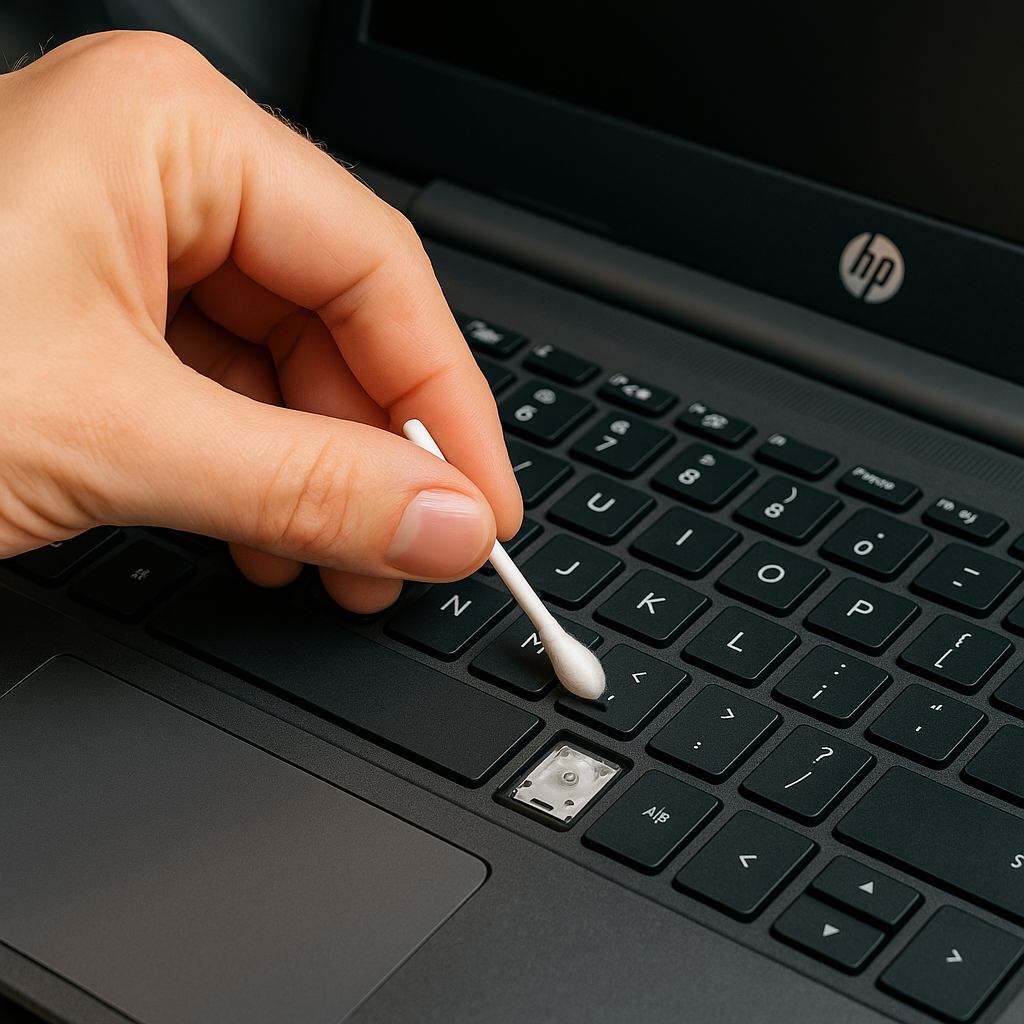
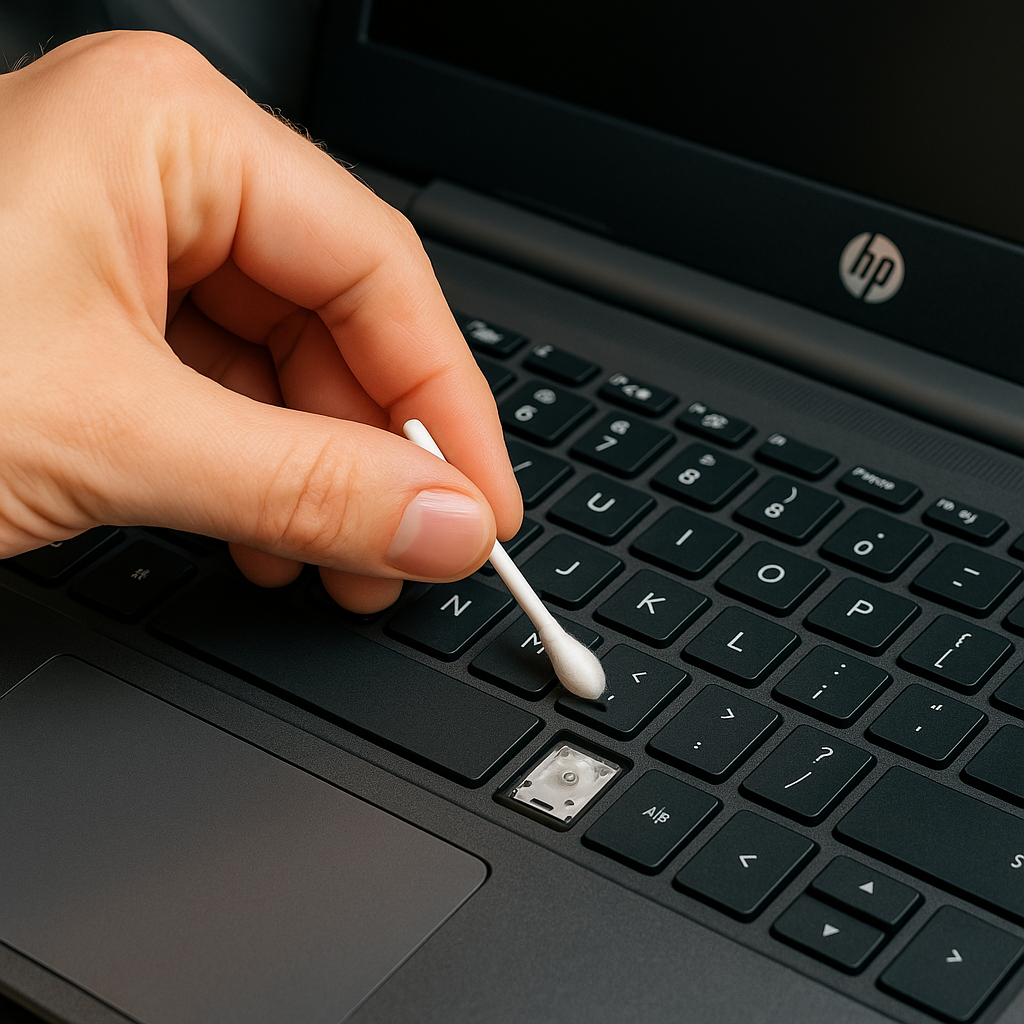
- Kenarlar boyunca inatçı kalıntılar için pamuklu çubuklar kullanın
Yöntem: Kuru temizlik, derin temizlik, önleyici bakım
Gerekli araçlar: Yumuşak fırça, izopropil alkol (70 %), klavye kapakları
Uygun: Toz giderme, yapışkan sıvılar, uzun vadeli koruma
Donanım bağlantılarını kontrol etme ve pili yeniden takma
Kalıcı sorunlar gevşek dahili bileşenlerden kaynaklanabilir. Klavye şerit kablosuna erişim, alt kapağın çıkarılmasıyla sağlanır – öncesinde mutlaka modelinizin servis kılavuzuna başvurun.
Pille ilgili sorunlarda:
- Cihazı kapatın ve şarj cihazını çıkarın
- Pil kilitlerini açın
- Pili yeniden takmadan önce 15 saniye bekleyin
Uzman satıcılar, aşınmış mekanizmalar için yedek parçalar sunar. Koruyucu kapaklar ve profesyonel temizlik setleri, yoğun temizlikler arasında klavye performansını korumaya yardımcı olur.
Sonuç
Giriş sorunlarını gidermek sistematik arıza teşhisi ve bilinçli kararlar gerektirir. Çoğu yazım hatası, tutarlı yazılım kontrolleri ve bakım rutinleriyle giderilebilir.
Harici giriş aygıtları, acil görevler için anında geçici çözümler sunar. Kablosuz veya USB klavyeler, dahili donanım arızalarını geçici olarak devre dışı bırakır. Onarım yapmadan önce her zaman garanti durumunu kontrol edin.
Donanım arızaları doğrulanırsa, Laptopkey.eu gibi uzman tedarikçiler modele özel yedek parçalar sunar. Bu yaklaşım, klavyenin tamamen değiştirilmesine göre çok daha uygun maliyetlidir.
Karmaşık elektrik hasarları veya sıvı teması durumlarında uzman teknisyenler vazgeçilmezdir. Kendi analiziniz ile profesyonel desteğin birleşimi kalıcı çözümler sağlar. Düzenli temizlik ve yazılım güncellemeleri gelecekteki arıza riskini önemli ölçüde azaltır.